
Skip to content
Delfi Connect 1.9.11 · Windows

Стотици персонализирани e-mail и SMS со еден клик.

Покани, PDF сертификати, анкети и известувања од една Excel-листа. Секој примач добива своја персонализирана порака, а вие продолжувате со работа.
Delfi Connect — Зошто Delfi Connect
7 дена бесплатнобез платежна картичка
За кого е наменета

За сите што комуницираат со големи листи.

Здруженија и комори, образовни установи, организатори на настани, ординации и компании — сите што испраќаат покани, сертификати и известувања до стотици луѓе.
Delfi Connect — За кого е наменета
Инсталација

Еден Setup. Неколку чекори. Без админ права.

Водичот ги поставува апликацијата, деинсталаторот и упатството. Ако сте избрале SMS, истиот Setup го поставува и Android конекторот.
Delfi Connect — Како се инсталира
Користење

Анализирај. Тестирај. Испрати.

Изберете Excel, напишете порака со {име_презиме}, прикачете PDF сертификат и испратете тест до себе пред групното испраќање преку Google или Brevo.

Delfi Connect — Како се користи
Колку верзии има

Два пакети · две Windows верзии.

Основна или Основна + SMS, за 64-битен (x64) или 32-битен (x86) Windows. Функциите се исти — само изберете ја верзијата што одговара на вашиот компјутер.
Delfi Connect — Верзии x64 / x86
Кои лиценци ги има

Основна, Целосна и SMS надградба.

Годишна лиценца за еден Windows компјутер, со бесплатни ажурирања додека важи. Ако започнете со Основна, SMS може да го отклучите подоцна — без повторна инсталација.
Delfi Connect — Лиценци
Обнова на лиценца

Обновете навреме — платете половина.

По првата година, обновата пред истекот чини половина од цената и вклучува сите нови верзии. По истекот — намалена цена за постојни корисници.

Обнова · Основна5.000,00 ден
Обнова · Целосна8.000,00 ден
По истекот (постојни)8.900,00 ден / 13.900,00 ден
Разликата

Целосната лиценца додава SMS преку вашиот телефон.

Основната ги има сите e-mail и PDF можности. Целосната (Основна + SMS) додава персонализирани SMS покани преку Android телефон поврзан со USB.
Delfi Connect — Основна наспроти Целосна
Активација

Инсталациски ID → клуч → готово.

При првото стартување апликацијата ви го покажува Инсталацискиот ID. Испратете го, добивате лиценцен клуч и програмата е подготвена за работа.
Delfi Connect — Како да ја активирате
Купување

Изберете пакет и преземете веднаш.

Купете преку нашата продавница. По потврдената уплата, инсталацискиот пакет е достапен во вашата сметка.

Основна лиценца9.900,00 ден
Целосна (Основна + SMS)15.900,00 ден
SMS надградба7.500,00 ден
Најчесто поставувани прашања

Имате прашање? Имаме одговор.

Од тоа кој ги плаќа SMS пораките до тоа што се случува кога ќе го смените компјутерот — кратки и јасни одговори.

Кој ги плаќа SMS пораките?
Вашиот мобилен пакет — телефонот е испраќачот.
Можам ли подоцна да додадам SMS?
Да, со SMS надградба и нов клуч.
Видео галерија

Погледнете го во акција.

Видео упатства за инсталација и користење, кратки демо-снимки и сите нови видеа од нашиот YouTube канал — автоматски на едно место.

1 / 12
Верзија 1.9.11 · Windows 10 / 11

Што е Delfi Connect?

Delfi Connect е Windows апликација за испраќање на персонализирани e-mail пораки, PDF сертификати и SMS покани до стотици примачи — од една Excel-листа. Откако ќе ги подготвите податоците, програмата автоматски ги испраќа подготвените пораки, додека вие продолжувате со другите обврски.

E-mail пораките се испраќаат преку вашата Google/Gmail или Brevo сметка, а SMS пораките преку вашиот Android телефон поврзан со USB кабел. Податоците за примачите остануваат на вашиот компјутер.

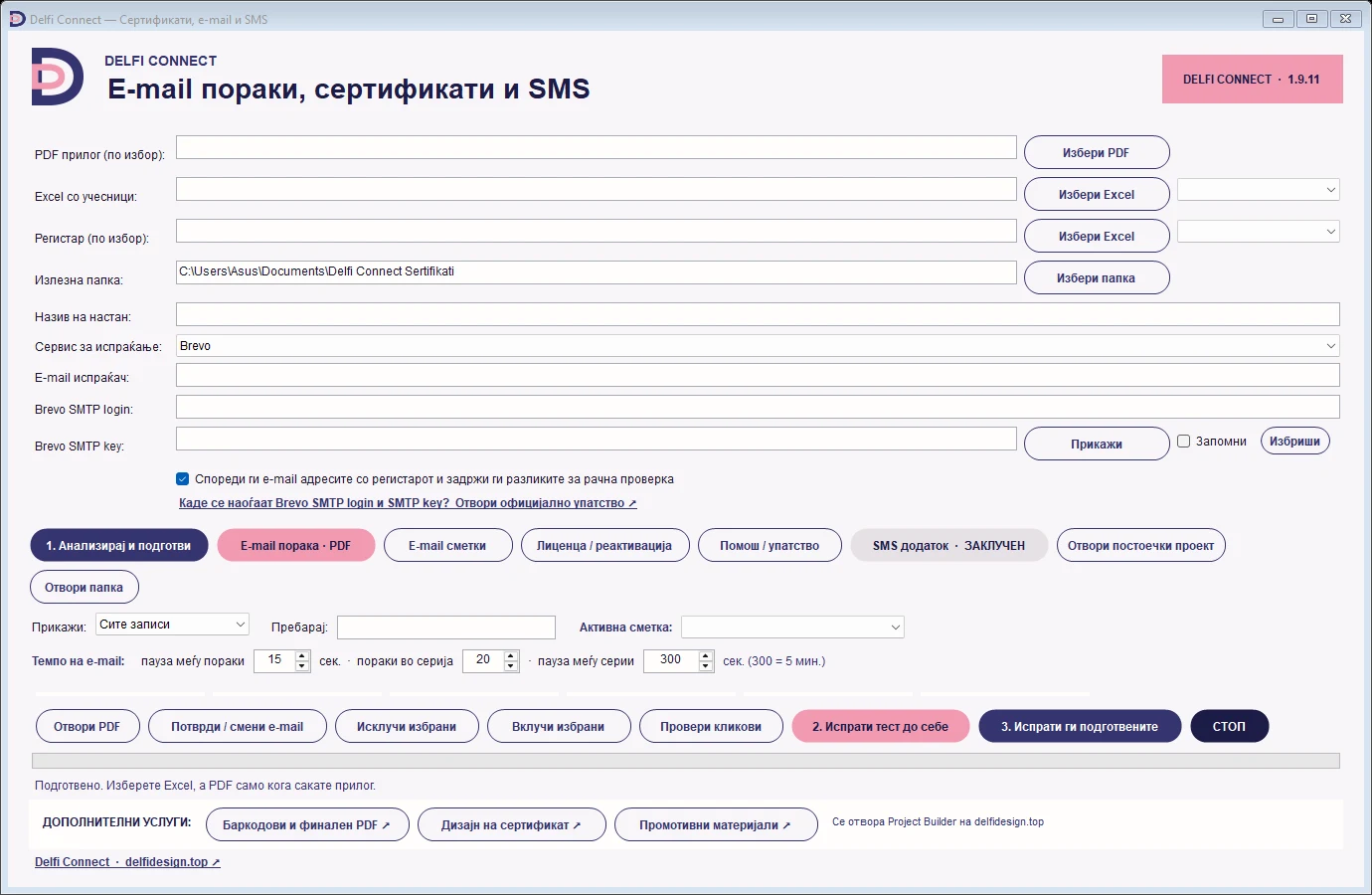
Главен прозорец на Delfi Connect — e-mail пораки, сертификати и SMS
Главна работна површина: лиценца, помош, e-mail пораки, следење кликови, сертификати и SMS. Кликнете за зголемување.
За кого е наменета

За сите што работат со големи листи на контакти.

Ако редовно испраќате иста порака до многу луѓе — но сакате секој да ја добие со своето име и свој документ — Delfi Connect е за вас.

◆

Здруженија и комори

Покани за собранија, известувања до членовите, потврди и сертификати за едукации.

▲

Образовни установи

Сертификати за учесници, анкети за евалуација и пораки до студенти и родители.

★

Организатори на настани

Покани за конференции и обуки, потсетници преку SMS и сертификати по настанот.

■

Компании

Известувања до клиенти и партнери, понуди, реклами и внатрешни обуки.

✚

Ординации и стручни служби

Потсетници, покани и известувања до пациенти и клиенти — со избор по град.

●

Граѓански организации и партии

Комуникација со членство и симпатизери што се согласиле да добиваат пораки.

Можности

Што сè може Delfi Connect.

Сè што ви треба за сигурно групно испраќање — со контрола пред секоја порака што заминува.

01

Excel со примачи

Вчитајте Excel со имиња, e-mail, телефони и град и изберете го точниот лист.

02

Персонализација

Полиња како {име_презиме}, {настан} и {линк} — секој примач добива посебна порака.

03

PDF сертификати

Од еден PDF се поврзува сертификатот на секој учесник со точното име и e-mail од Excel.

04

Google или Brevo

Испраќајте преку Gmail (App Password) или преку Brevo SMTP — во иста апликација.

05

Зачувани шаблони

Зачувајте пораки во лична библиотека и користете ги во секој проект и со секоја сметка.

06

Проверка пред испраќање

Анализа на листата со зелени, жолти и црвени статуси и тест-порака до себе.

07

Следење кликови

Видете кој примач ја отворил анкетата, колку пати и кога бил првиот и последниот клик.

08

SMS преку Android

Со Целосната лиценца: филтри по град, бројач на SMS-делови и заштита од месечни лимити.

Колку верзии има

Два пакети, за две Windows архитектури.

Пакетите имаат исти функции, но се компајлирани посебно за 64-битен и 32-битен Windows. Изберете го пакетот што одговара на вашиот компјутер.

x64

За 64-битен Windows 10 / 11

Најчеста верзија кај современите компјутери. Ако во поставките пишува „64-bit operating system“, ова е вашата верзија.

DelfiConnect_Setup_1.9.11_x64.exe
x86

За 32-битен Windows

За постари компјутери. Ознаката x86 значи 32-битна верзија. Ако пишува „32-bit operating system“, изберете ја неа.

DelfiConnect_Setup_1.9.11_x86.exe
Како да проверам?Отворете Settings → System → About и погледнете го редот System type. Во истиот пакет добивате Setup, Word/PDF упатство, листа на промени и SHA-256 проверка.
Кои лиценци ги има

Три начини да започнете.

Сите лиценци користат иста апликација. Лиценцниот клуч одредува дали SMS модулот е заклучен или активен.

E-mail + PDF

Основна лиценца

Персонализирани e-mail пораки преку Google/Gmail или Brevo, со или без PDF прилог. SMS копчето е видливо како заклучен додаток — спремно за подоцнежна надградба.

Најкомплетна

Целосна (Основна + SMS)

Сè од Основната, плус персонализирани SMS покани преку вашиот Android телефон. Истиот Setup го поставува и Android конекторот.

Надградба

SMS надградба

За корисници со активна Основна лиценца. Се издава нов клуч „Основна + SMS“ за истиот Инсталациски ID — без повторна инсталација на Windows апликацијата.

Разликата

Основна наспроти Целосна лиценца.

Единствената разлика е SMS модулот. Сите e-mail и PDF можности се исти во двете лиценци.

МожностОсновнаЦелосна (Основна + SMS)
Excel увоз и избор на лист✓✓
E-mail преку Google/Gmail (App Password)✓✓
E-mail преку Brevo SMTP✓✓
Персонализирани PDF сертификати како прилог✓✓
Зачувани шаблони и тест до себе✓✓
Следење кој кликнал на анкетата✓✓
SMS модул (персонализирани SMS покани)🔒 заклучен✓
Android SMS конектор (USB)—✓
Филтер по град, бројач на SMS-делови и месечна заштита—✓
Обнова пред истекот (12 месеци, со сите нови верзии)5.000 ден. (50%)8.000 ден. (50%)
Нова лиценца по истекот — постојни корисници8.900 ден.13.900 ден.
Втор и секој нареден компјутер (нов / обнова)5.000 / 2.500 ден.8.000 / 4.000 ден.
Подоцнежна надградба со SMSСо SMS надградбаВеќе вклучено

Правила за лиценцата

  • Лиценцата е врзана за конкретен Windows компјутер преку Инсталацискиот ID.
  • Android конекторот може да се постави и на друг компатибилен телефон.
  • Лиценцата важи 12 месеци. Сите ажурирања и нови верзии во тој период се бесплатни.
  • Обнова пред истекот — по половина цена (или најдоцна 30 дена по истекот), со сите нови верзии. По тој рок — намалена цена за постојни корисници. Цени за обнова
  • Кога важноста ќе истече, апликацијата ги заклучува функциите за испраќање и бара нов важечки клуч. Услови за користење и лиценцирање
  • Постојните лиценци од претходната верзија остануваат важечки и го задржуваат SMS пристапот.

SMS лимити и трошоци

  • SMS пораките се испраќаат преку вашиот број и активниот мобилен пакет — трошоците зависат од операторот.
  • Еден SMS: до 70 кирилични, 160 стандардни латинични или 80 проширени GSM-знаци. Долга порака троши 2 или повеќе SMS.
  • Месечна заштита: до 1.000 различни броеви и до 5.000 SMS-делови; бројачот се ресетира на 1-ви во 00:00.
  • Заштитата е заедничка за Delfi Connect и Delfi Dental Flow.
Како се инсталира

Инсталација чекор по чекор.

Со еден Setup.exe се поставуваат апликацијата, деинсталаторот и упатството. За стандардна инсталација не се потребни администраторски права.

ЧЕКОР 1

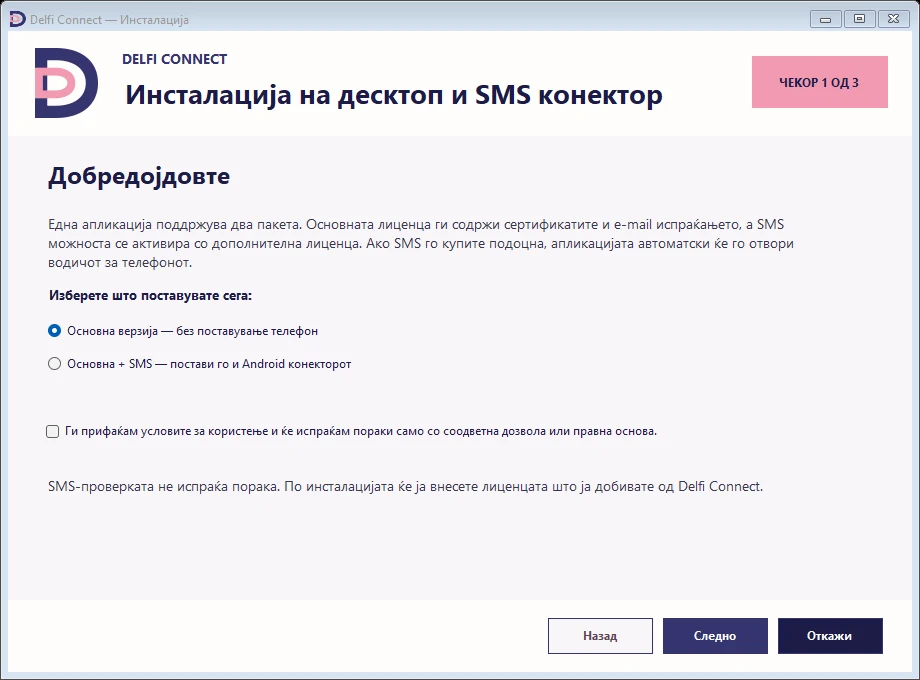
Изберете го купениот пакет

Отворете го DelfiConnect_Setup_1.9.11_x64.exe или …_x86.exe. Изберете Основна или Основна + SMS, прифатете ги условите и продолжете. Основната инсталација го прескокнува телефонот; изборот „Основна + SMS“ додава уште два чекори за Android.

Windows предупредување?Ако Windows прикаже SmartScreen предупредување, проверете дека фајлот е добиен директно од Delfi Connect (од вашата сметка на оваа страна).
Чекор 1 — избор на Основна или Основна + SMS
ЧЕКОР 2

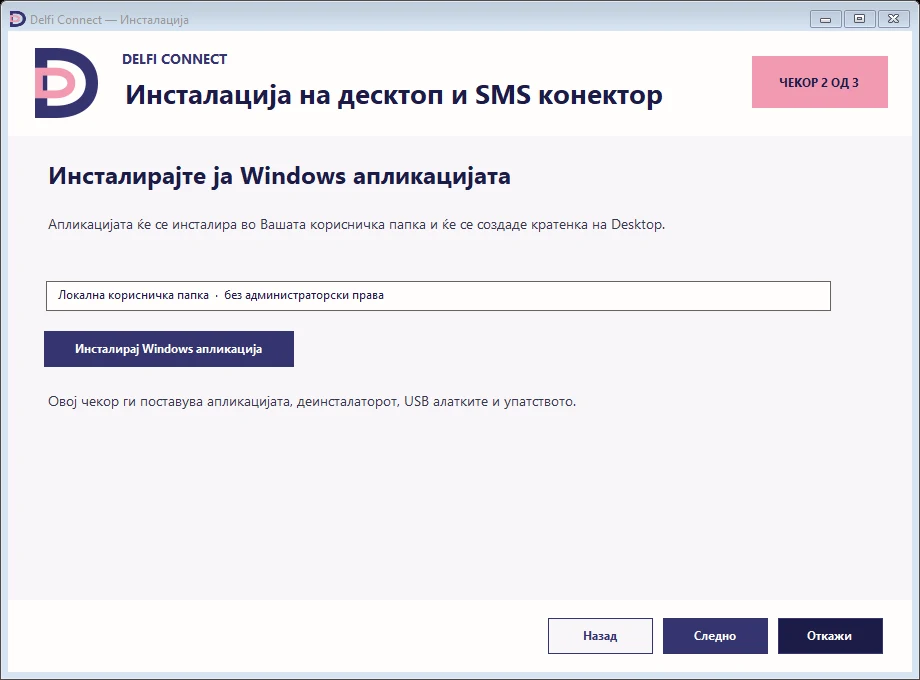
Инсталирајте ја Windows апликацијата

Притиснете „Инсталирај Windows апликација“. Пакетот се поставува во локалната корисничка папка и создава кратенка на Desktop.

  • Се поставуваат апликацијата, деинсталаторот, Android APK, USB алатките и упатството.
  • Delfi Connect се регистрира во Settings → Apps → Installed apps.
  • Инсталацијата и проверката не испраќаат SMS.
Чекор 2 — инсталација на Windows апликацијата
ЧЕКОР 3Само Основна + SMS

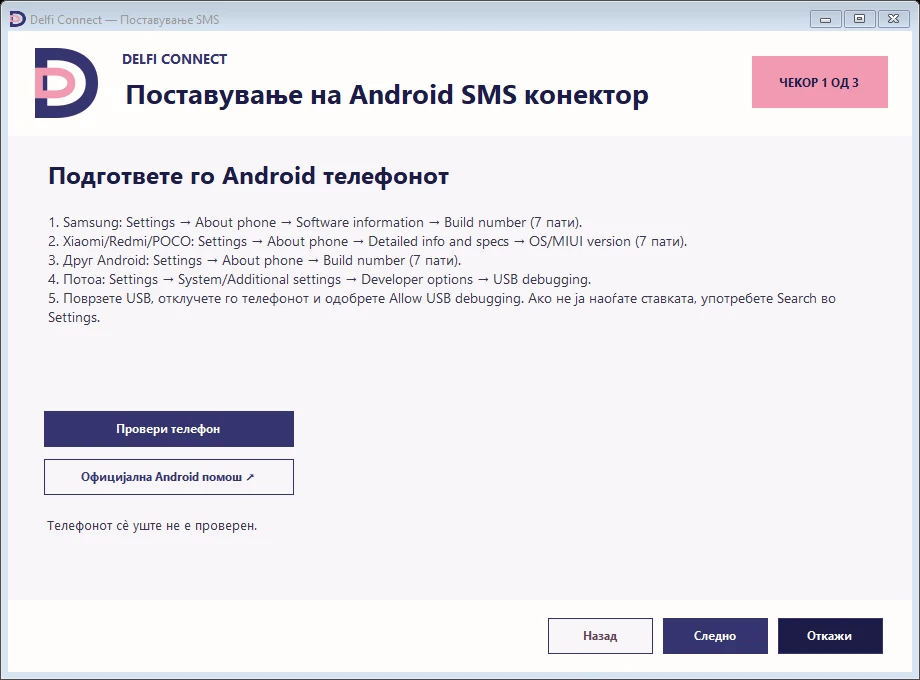
Подгответе го Android телефонот

Вклучете Developer options и USB debugging, поврзете USB и одобрете ја врската. „Провери телефон“ ги чита само моделот, Android-верзијата и SMS-компатибилноста — не испраќа порака.
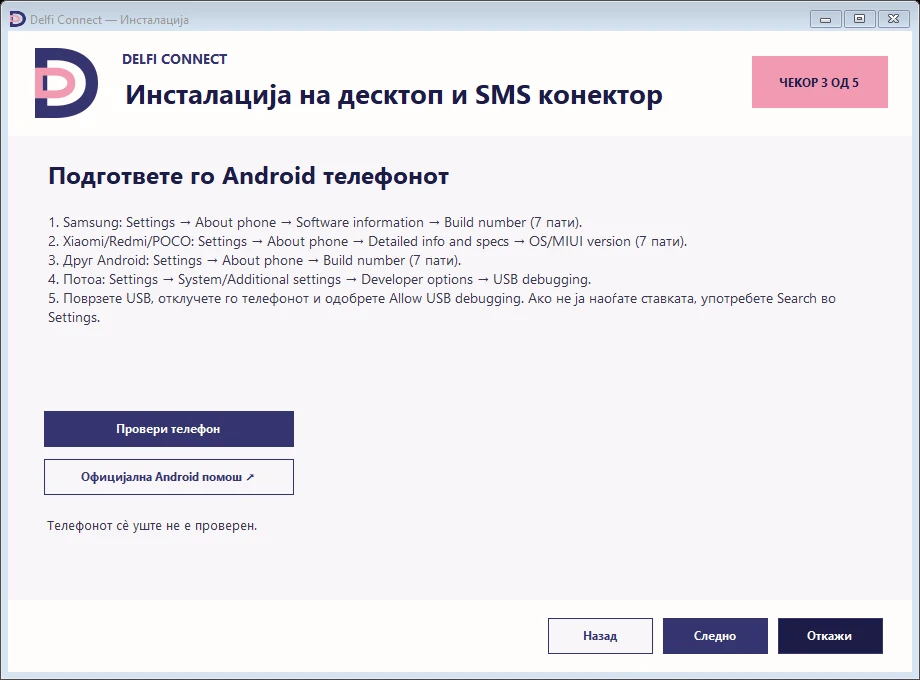
  • Samsung: Settings → About phone → Software information → Build number (притиснете 7 пати).
  • Xiaomi / Redmi / POCO: Settings → About phone → Detailed info and specs → OS/MIUI version (7 пати).
  • Google Pixel и други: Settings → About phone → Build number (7 пати).
  • Потоа: Settings → System / Additional settings → Developer options → USB debugging.
  • Отклучете го телефонот и одобрете „Allow USB debugging“. Оставете приклучен само еден телефон.
SMS чекор 3 — подготовка на Android телефонот
ЧЕКОР 4Само Основна + SMS

Инсталирајте го SMS конекторот

Притиснете „Инсталирај SMS конектор“. На телефонот ќе се отвори Delfi Connect SMS — одобрете „Дозволи SMS испраќање“ и проверете ја дозволата.
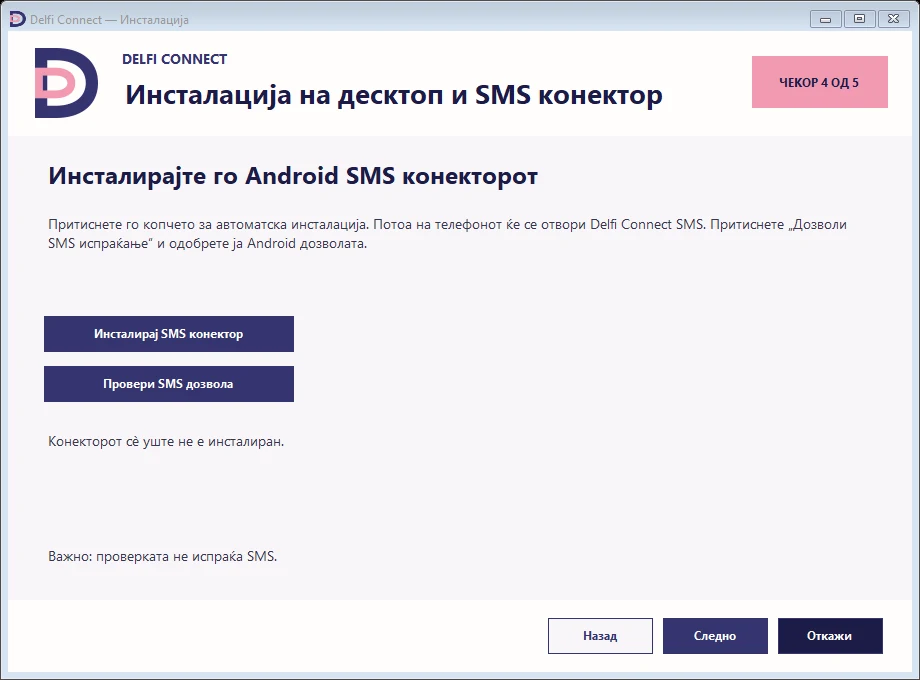
Зошто дозвола?Android ја третира SEND_SMS како чувствителна дозвола што мора експлицитно да се одобри. Конекторот нема сопствено копче за испраќање и работи само со одобрена USB-сесија од десктоп апликацијата.
SMS чекор 4 — инсталација на Android SMS конекторот
ГОТОВО

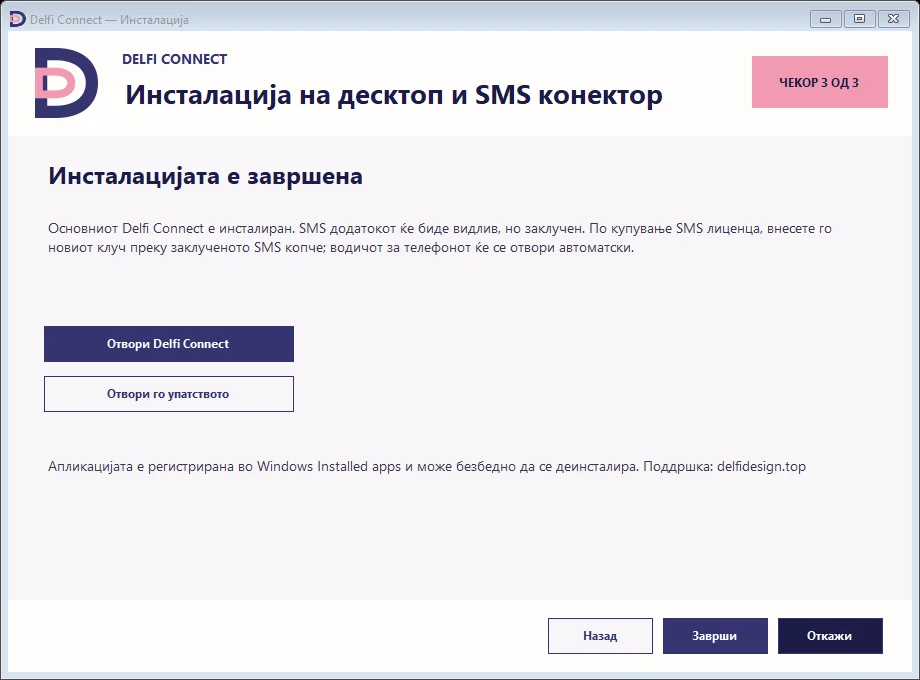
Инсталацијата е завршена

Притиснете „Отвори Delfi Connect“. При првото стартување апликацијата го покажува Инсталацискиот ID потребен за активација (видете Активација). Кај Основната инсталација SMS додатокот останува видлив, но заклучен.

Копчето „Помош / упатство“ во апликацијата го отвора целосното упатство во секое време.

Инсталацијата на Delfi Connect е завршена
Како се користи

Од Excel до испратена порака.

По активирањето се отвора главниот прозорец. PDF прилогот е изборен, а Excel-листата со приматели е задолжителна за групно e-mail испраќање.

РАБОТНА ПОВРШИНА

Подгответе ги податоците и сметката

  • Изберете Excel со учесници и точниот лист од датотеката.
  • Изберете излезна папка, внесете назив на настан и изберете Google / Gmail или Brevo.
  • Google: Gmail адреса и посебна 16-знаковна Google App Password — не се внесува обичната Gmail лозинка.
  • Brevo: проверена адреса на испраќачот, Brevo SMTP login и SMTP key од SMTP & API. Не внесувајте API key или лозинка од Brevo профилот.
  • Регистарот е изборен и служи за дополнителна споредба на e-mail адресите.
Главен прозорец на Delfi Connect
E-MAIL ЧЕКОР 1

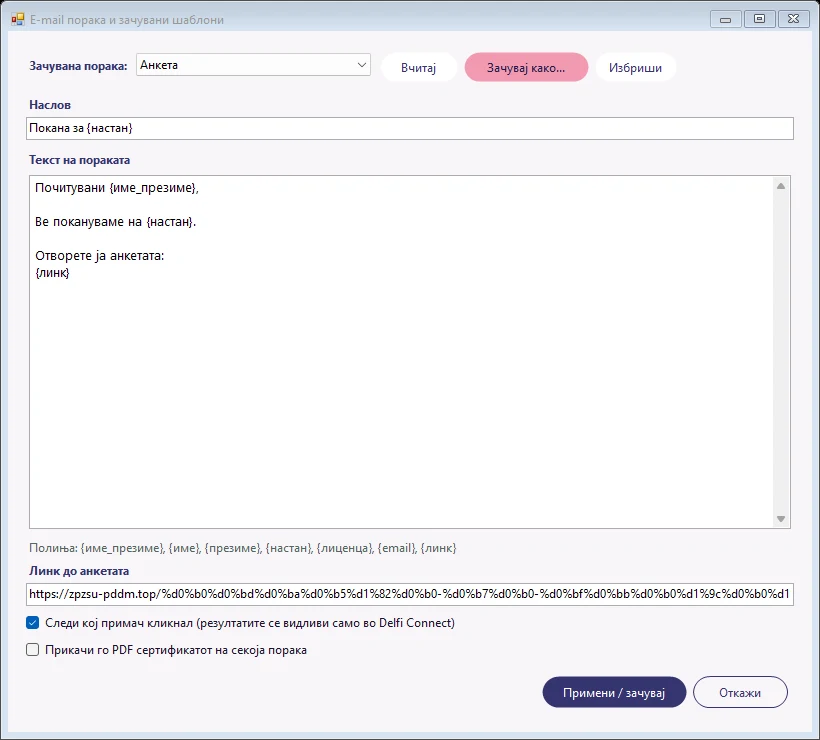
Напишете или вчитајте зачувана порака

Притиснете „E-mail порака“. Внесете наслов и текст или вчитајте зачувана порака. За персонализација користете полиња:

{име_презиме}{име}{презиме}{настан}{лиценца}{email}{линк}

  • Кога има {линк}, апликацијата автоматски додава HTML копче „Отвори ја анкетата“.
  • „Зачувај како…“ додава порака во личната библиотека — шаблоните ги памтат и следењето кликови и PDF прилогот.
  • За порака без прилог исклучете „Прикачи го PDF сертификатот“; за сертификат оставете го вклучено и изберете PDF.
E-mail порака и зачувани шаблони во Delfi Connect
E-MAIL ЧЕКОР 2

Анализирајте, тестирајте и испратете

Притиснете „1. Анализирај и подготви“ и проверете ги статусите во табелата:

Зелено — подготвеноЖолто — бара проверкаЦрвено — не се испраќа
  • Изберете еден подготвен запис и притиснете „2. Испрати тест до себе“ — тестот оди само на адресата на испраќачот.
  • Во Sent/Inbox проверете ги насловот, текстот, персонализацијата и PDF прилогот.
  • Потоа притиснете „3. Испрати ги подготвените“ и во конечната потврда напишете ИСПРАТИ.
  • Ако го запрете процесот, прво проверете ја папката Sent пред повторно продолжување.

Brevo: поврзете проверен испраќач

  • Во Brevo потврдете го испраќачот или доменот што ќе стои во полето From.
  • Отворете SMTP & API → SMTP и копирајте ги SMTP login и SMTP key.
  • Притиснете „E-mail сметки“, зачувајте ја сметката и поставете реален дневен максимум според вашиот Brevo план.
  • Апликацијата користи smtp-relay.brevo.com со STARTTLS.
E-MAIL ЧЕКОР 3

Проверете кој кликнал на анкетата

Во текстот ставете {линк}, внесете го јавниот линк до анкетата и вклучете „Следи кој примач кликнал“. По испраќањето притиснете „Провери кликови“ — во табелата се прикажуваат Кликнал, Кликови, Прв клик и Последен клик.

  • Примачот ги гледа само пораката и копчето — не гледа бројач ниту податоци за други примачи.
  • Веб-страната зачувува само случаен код и време; името и e-mail адресата остануваат во вашиот локален проект.
  • Клик се запишува кога примачот ќе го притисне копчето, што го намалува лажното броење од автоматските безбедносни проверки.

Добра практика

  • Пред секое групно испраќање направете тест и проверете ги примателите.
  • Испраќајте пораки само до лица за кои имате дозвола или соодветна правна основа.
  • Неправилните и празните адреси автоматски се блокираат пред испраќање.
  • За следење кликови, Delfi Connect Click Tracker мора да биде активен на веб-страната.
SMS МОДУЛ Целосна лиценца

Персонализирани SMS покани

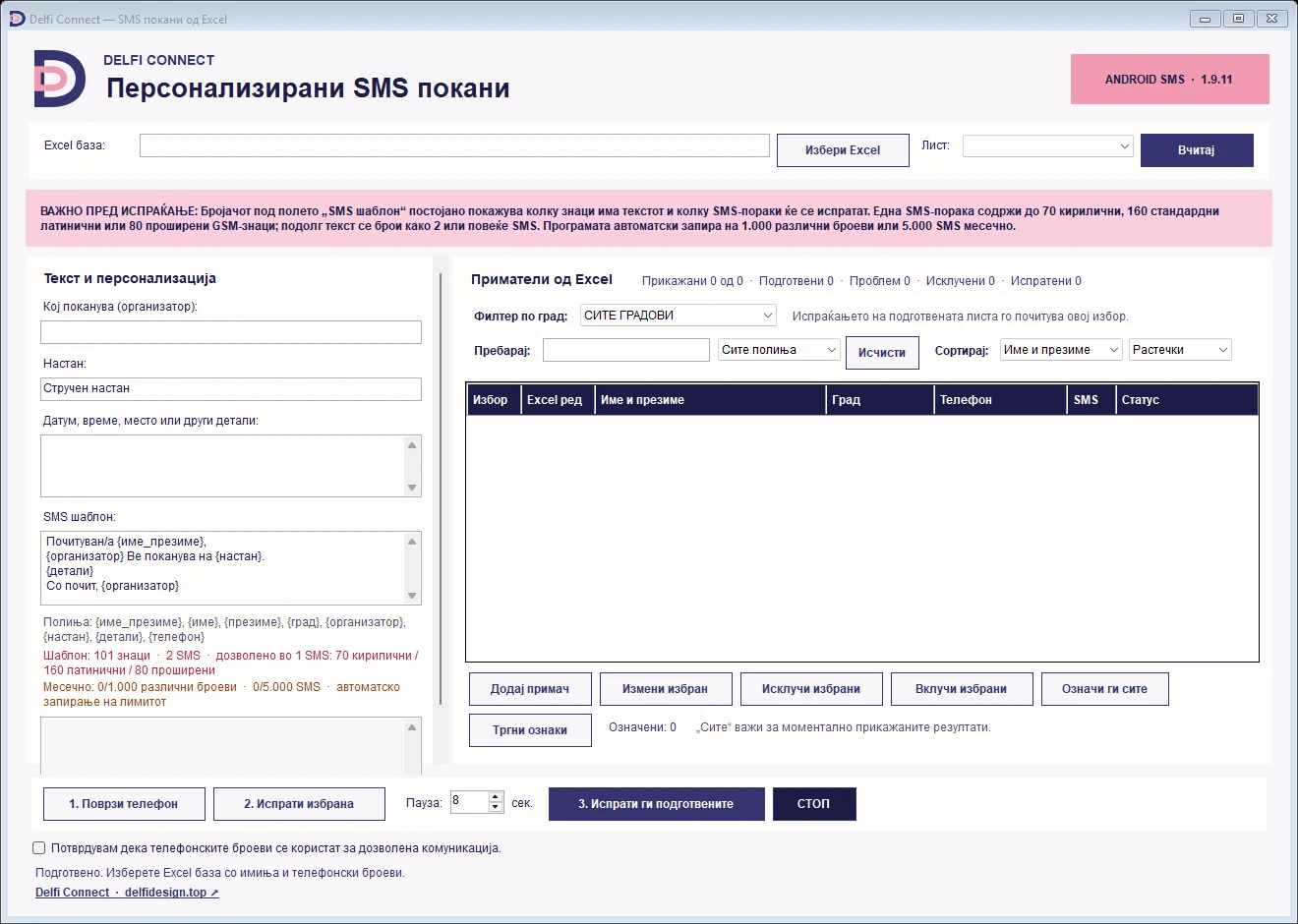
Со активна SMS лиценца можете да пребарувате и сортирате, да филтрирате по град, да означите повеќе лица или сите прикажани резултати и да ги исклучите или вклучите пред испраќање.

  • „Поврзи телефон“ само ја проверува USB врската и не испраќа порака.
  • Бројачот под „SMS шаблон“ во живо покажува број знаци и реален број SMS-делови.
  • Пред групно испраќање секогаш се прикажува конечна потврда, а копчето СТОП е секогаш достапно.
  • Испраќањето се блокира пред 1.001-виот различен број или пред преминување на 5.000 SMS-делови месечно.
SMS модул — персонализирани SMS покани
Како да ја активирате

Активирајте го купениот пакет.

Клучот се издава за Инсталацискиот ID на вашиот компјутер. Пакетот на клучот одредува дали SMS е заклучен или активен.

Отворете Delfi Connect

При првото стартување апликацијата ви го покажува Инсталацискиот ID. Копирајте го.

Испратете го ID-то

Испратете го прикажаниот ID до Delfi Connect преку контакт формата, заедно со бројот на нарачката.

Добивате клуч

Според уплатата се издава Основна или Основна + SMS лиценца за истиот Инсталациски ID.

Внесете го клучот

Внесете го клучот во апликацијата — програмата е веднаш спремна за работа.

НАДГРАДБА И ПРОДОЛЖУВАЊЕ

Нов клуч — без повторна инсталација

  • За продолжување или надградба притиснете „Лиценца / реактивација“, внесете го новиот клуч и притиснете „Зачувај нов клуч“.
  • Во Основната верзија SMS копчето е заклучен додаток — по купување на надградба, новиот SMS клуч се внесува преку тоа копче.
  • По успешната активација автоматски се отвора краток водич со 3 чекори само за телефонот и конекторот.
  • Водичот може повторно да се отвори преку Start → Delfi Connect → Постави SMS телефон — на пример кога менувате телефон.
Водич за SMS надградба — поставување на Android телефон
Како да ја купите

Купување во четири чекори.

Купувањето се врши преку нашата продавница. Инсталацискиот пакет е достапен за преземање во вашата сметка штом ќе се потврди уплатата.

Нарачајте

Кликнете „Купи“, внесете ги податоците и потврдете ја нарачката. Плаќањето е со директен трансфер на банкарска сметка.

Веќе сте корисник?По првата година лиценцата се обновува по половина цена ако обновите пред истекот. При наплата внесете го Инсталацискиот ID. Цени за обнова · Услови
\n
Веќе ја пробувате?Ако ја користите бесплатната пробна верзија, не е потребна нова инсталација: во апликацијата притиснете „Купи / активирај лиценца“, внесете го добиениот клуч и истата инсталација веднаш преминува во целосна верзија.
Пакети и цени

Изберете го вашиот пакет.

Цените се преземени директно од продавницата. Изберете лиценца и верзија (x64 или x86) — копчето „Купи“ веднаш ве носи на наплата.

E-mail + PDF

Основна лиценца

За персонализирани e-mail пораки, покани, анкети и PDF сертификати.

9.900,00 ден
  • Excel увоз и избор на лист
  • E-mail преку Google/Gmail или Brevo
  • PDF сертификат за секој примач
  • Зачувани шаблони и тест до себе
  • Следење кликови на анкета
  • SMS видлив, спремен за надградба
За постоечки корисници

SMS надградба

За корисници со активна Основна лиценца што сакаат да го отклучат SMS.

7.500,00 ден
  • Важи за x64 и x86
  • Нов клуч за истиот Инсталациски ID
  • Без повторна инсталација
  • Водич само за телефонот (3 чекори)
Обнова на лиценца

По првата година: обновете навреме — по половина цена.

Лиценцата важи 12 месеци. Сите ажурирања и нови верзии во тој период се бесплатни. Ако ја обновите пред истекот, плаќате половина цена и продолжувате да ги добивате сите нови верзии.

Постојни корисници

По истекот на лиценцата

Ако поминале повеќе од 30 дена од истекот, се купува нова лиценца — по намалена цена за постојни корисници.

  • Најновата верзија на програмата
  • Нови 12 месеци ажурирања
  • Важи за ист корисник или организација со претходна лиценца
Втор и наредни компјутери

Дополнителни компјутери во иста организација — 50% попуст

Секој компјутер има свој клуч. За вториот, третиот и секој нареден компјутер, додека главната лиценца е активна, плаќате половина цена — а обновата е пак по половина.

Нов дополнителен компјутер
Обнова за дополнителен компјутер

Количината во кошничката = број на дополнителни компјутери. Ако главната лиценца истече повеќе од 30 дена, попустот се применува по нејзиното повторно активирање.

При наплата внесете го Инсталацискиот ID (или бројот на претходната нарачка). Намалените цени важат само за постојни корисници. Детали: Услови за користење и лиценцирање.

Не сте сигурни која верзија ви треба? Започнете со бесплатна 7-дневна проба или погледнете ги сите пакети во продавницата. Бесплатна проба Во продавницата ↗
Видео галерија

Видео упатства и демо.

Како се инсталира, како се користи и што сè може Delfi Connect. Секое ново видео од нашиот YouTube канал автоматски се додава тука.

Новите видеа од нашиот YouTube канал се појавуваат тука автоматски.

Следете го каналот на YouTube ↗
Бесплатна проба

Пробајте ја 7 дена — без платежна картичка.

Пробниот период започнува при првото отворање на програмата. Ако сте задоволни, истата инсталација се активира во целосна верзија со лиценцен клуч.

  • 7 дена користење од првото отворање.
  • До 100 успешно испратени e-mail пораки и до 100 SMS-сегменти.
  • До 5 тест e-mail пораки до сопствената адреса — не се одземаат од лимитот.
  • PDF сертификати, Excel приматели, персонализирани e-mail и SMS пораки.

Важно за пробната верзија

  • Пробната верзија може да се инсталира и активира само еднаш на истиот компјутер.
  • Деинсталирање или повторно преземање не го обновува периодот и не ги ресетира бројачите.
  • Долга SMS порака може да содржи повеќе SMS-сегменти — програмата го прикажува точниот број пред испраќање.
  • По истекот, зачуваните податоци остануваат достапни за преглед, но новото испраќање е заклучено.
Пред да започнете

Што ви треба.

Кратка листа за проверка — со неа инсталацијата и првото испраќање одат без застои.

⊞

Windows компјутер

Windows 10 или 11 (64-bit) за x64 пакетот, односно 32-битен Windows за x86 пакетот.

@

E-mail сметка

Gmail со вклучена Google App Password (16 знаци) или Brevo сметка со проверен испраќач и SMTP key.

▦

Excel со примачи

Колони за име и презиме, e-mail, а за SMS и телефон и град. PDF со сертификати е изборен.

☎

Android телефон

Само за SMS: Android со USB кабел, вклучени Developer options и USB debugging и активен мобилен пакет.

Решавање проблеми

Нешто не работи?

Најчестите застои и нивното решение. Ако не го наоѓате одговорот, пишете ни.
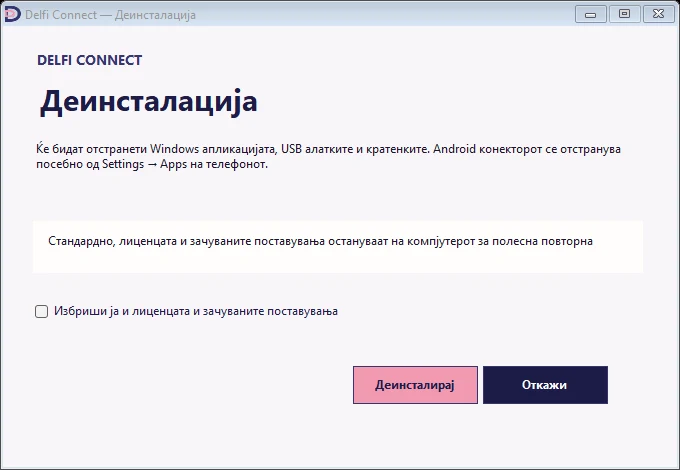
Деинсталација на Delfi Connect
Деинсталација: Settings → Apps → Installed apps → Delfi Connect → Uninstall.
Gmail ја одбива најавата

Не се внесува обичната Gmail лозинка. Во Google сметката вклучете верификација во два чекора, направете посебна 16-знаковна App Password и внесете ја неа во Delfi Connect.

Brevo не испраќа пораки

Проверете дали адресата во „E-mail испраќач“ е потврдена во Brevo и дали сте го внеле SMTP key‑от (од SMTP & API → SMTP), а не API key или лозинката од Brevo профилот.

Windows прикажува SmartScreen предупредување

Проверете дека фајлот е преземен директно од delfidesign.top. Во пакетот има SHA256.txt со кој може да се провери дека Setup фајлот не е променет.

Не ја наоѓам опцијата USB debugging

Прво вклучете Developer options со 7 притискања на Build number. Ако и понатаму не ја наоѓате, употребете Search во Settings. По USB поврзувањето отклучете го телефонот и одобрете „Allow USB debugging“.

Телефонот не ја дозволува SMS дозволата

Некои производители ја блокираат SEND_SMS дозволата — во тој случај инсталаторот прикажува дека поставувањето не е завршено. Проверете ги дозволите на Delfi Connect SMS во поставките на телефонот или пробајте со друг компатибилен телефон.

Го запрев испраќањето на средина

Пред да продолжите, проверете ја папката Sent на избраниот сервис. При отворање стар проект, листата и статусите остануваат исти.

Како да ја деинсталирам програмата?

Затворете ја програмата, па отворете Settings → Apps → Installed apps → Delfi Connect → Uninstall. Стандардно лиценцата и поставките се чуваат за повторна инсталација — означете го полето за бришење само ако сакате целосно бришење. Android конекторот се отстранува посебно преку Settings → Apps → Delfi Connect SMS на телефонот.

Најчесто поставувани прашања

Јасни одговори пред да започнете.

За презентација со вашите податоци и процес, контактирајте нè.

Што е ново во 1.9.11
  • Вистинското Delfi Connect лого и фонт се вградени во главниот и SMS прозорецот.
  • Бројачот на знаци и SMS-делови е постојано видлив под „SMS шаблон“.
  • Прикажани се границите за една порака и тековната месечна употреба.
  • Сите постојни опции од 1.9.8 остануваат непроменети.
За што служи Delfi Connect?

За испраќање на персонализирани e-mail пораки, покани, анкети, PDF сертификати и (со Целосната лиценца) SMS пораки до стотици примачи од една Excel-листа.

Која е разликата помеѓу Основна и Целосна лиценца?

Само SMS модулот. Основната ги има сите e-mail и PDF можности, а Целосната (Основна + SMS) додава персонализирани SMS преку Android телефон. Видете ја табелата.

Може ли подоцна да додадам SMS?

Да. Со SMS надградба се издава нов клуч за истиот Инсталациски ID и се внесува преку заклученото SMS копче — без повторна инсталација на Windows апликацијата.

Дали ажурирањата се бесплатни?

Да. Додека лиценцата е активна (12 месеци), сите ажурирања и нови верзии се бесплатни — вклучувајќи и нова главна верзија објавена во тој период.

\n
Колку чини обновата по првата година?

Ако ја обновите пред истекот (или најдоцна 30 дена по истекот), плаќате половина цена: 5.000 ден. за Основна и 8.000 ден. за Целосна лиценца — и ги добивате сите нови верзии во следните 12 месеци. Обнови сега.

\n
Што ако ја пропуштам обновата?

Ако поминале повеќе од 30 дена од истекот, се купува нова лиценца за тековната верзија по намалена цена за постојни корисници: 8.900 ден. (Основна) или 13.900 ден. (Целосна). Намалената цена важи само за ист корисник или организација.

\n
Кој ги плаќа SMS пораките?

SMS пораките се испраќаат преку вашиот мобилен број и активниот пакет кај вашиот оператор. Ако пакетот вклучува бесплатни пораки, трошокот може да биде 0 денари.

Дали Android апликацијата може да испраќа сама?

Не. Конекторот нема сопствено копче за испраќање и работи само со одобрена USB-сесија од лиценцираната десктоп апликација.

Можам ли да го сменам телефонот?

Да. Иста активна SMS лиценца може повторно да го користи водичот за друг компатибилен Android телефон (Start → Delfi Connect → Постави SMS телефон). Стариот конектор отстранете го преку Settings → Apps → Delfi Connect SMS.

Можам ли да ја користам на повеќе компјутери?

Лиценцата е врзана за еден Windows компјутер преку Инсталацискиот ID. За втор и секој нареден компјутер во иста организација плаќате 50%: 5.000 ден. (Основна) или 8.000 ден. (Целосна) по компјутер, а обновата за нив чини 2.500 / 4.000 ден. Дополнителни компјутери.

Што се случува кога ќе истече лиценцата?

Апликацијата ги заклучува функциите за испраќање и бара нов важечки клуч; зачуваните проекти остануваат. Обновете ја во рок од 30 дена за да ја задржите цената од 50%. Видете ги условите за користење и лиценцирање.

Дали моите податоци се испраќаат на нечиј сервер?

Не. Листите со примачи и проектите остануваат на вашиот компјутер. Пораките одат преку вашата Google/Brevo сметка и вашиот телефон. При следење кликови, веб-страната зачувува само случаен код и време.

Можам ли да изберам само одреден град?

Да. SMS листата поддржува филтрирање по град, пребарување, сортирање, повеќекратен избор и „Означи ги сите“ за моментално прикажаните резултати.

Не знам дали ми треба x64 или x86.

Отворете Settings → System → About и погледнете „System type“. „64-bit operating system“ = x64, „32-bit operating system“ = x86.

Подготвени сте да заштедите часови работа?

Пробајте ја Delfi Connect бесплатно 7 дена или изберете пакет и започнете денес.